
Trainingspläne für Klienten erstellen, so schnell wie in der Tabelle.
Der Programm-Builder von Myron Coach zeigt einen ganzen Trainingsblock auf einem Bildschirm. Du arbeitest mit der Tastatur, siehst die Historie deines Klienten neben der Zelle und weist den Plan mit Startdatum zu.
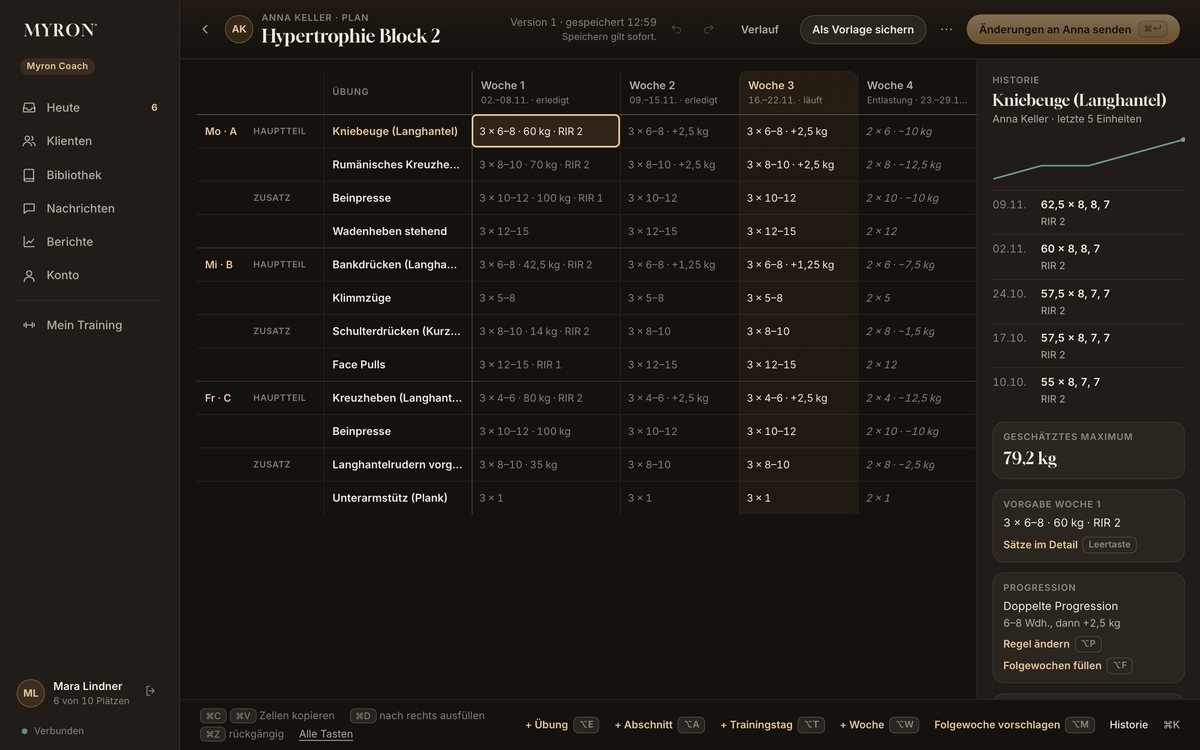
Ein Block, ein Bildschirm
Wochen sind Spalten, Trainingstage sind Zeilen. Jede Zelle ist die Vorgabe einer Übung in einer Woche. Du siehst sofort, wie sich Umfang und Gewicht über den Block entwickeln, und wo die Entlastungswoche liegt.
In die Zelle schreibst du Kurzformen: 3x8 für drei Sätze mit acht Wiederholungen, 8-10 für einen Bereich, +2,5kg für die Steigerung zur Vorwoche, 80% für Prozent vom Maximum, rir2 oder rpe8,5 für die Anstrengung.
- Bis zu 52 Wochen je Programm
- Abschnitte wie Aufwärmen, Hauptteil und Zusatz
- Supersatz, Zirkel, AMRAP, EMOM und Intervalle
- Je Satz: Wiederholungen oder Bereich, Gewicht oder Prozent vom Maximum, RIR oder RPE, Tempo
Tastatur statt Mausweg
Wer Pläne in einer Tabelle baut, will die Hände auf der Tastatur lassen. Der Builder kann, was eine Tabellenkalkulation kann: Zellen und ganze Wochen kopieren, einfügen, nach rechts ausfüllen, rückgängig machen. Du kannst sogar Zellen aus deiner Tabelle kopieren und im Raster einfügen.
Eine Leiste am unteren Rand zeigt die wichtigsten Tasten. Alle Tastaturkürzel stehen im Handbuch.
Die Historie steht daneben
Markierst du eine Übung im Plan eines Klienten, zeigt der rechte Rand seine letzten fünf Einheiten dieser Übung und das geschätzte Maximum. Du entscheidest die nächste Woche mit den echten Zahlen vor Augen, ohne die Akte in einem zweiten Fenster zu öffnen.
Bestehenden Plan importieren
Du hast deine Pläne schon. Lade eine Tabelle, ein PDF oder ein Foto hoch oder füge Text ein. Myron liest Übungen, Sätze und Wochen heraus und legt das Ergebnis als Entwurf ins Raster. Übungen, die Myron nicht sicher zuordnen kann, bleiben offen, bis du sie ausgewählt hast. Gespeichert wird erst, wenn du es sagst.
- Formate: eingefügter Text, CSV, TXT, XLSX, PDF, JPG, PNG
- Der Import ist ein KI-Auftrag und zählt auf dein Kontingent
Progression, die mitläuft
Je Übung legst du fest, wie es weitergeht: doppelte Progression, lineare Steigerung oder „folgt dem Training“. Nach jedem beendeten Training setzt die Regel das Gewicht der nächsten Woche. Was du von Hand einträgst, bleibt stehen, und Entlastungswochen werden ausgelassen.
Zuweisen und weiterpflegen
Ein Programm aus deiner Bibliothek weist du einem Klienten mit Startdatum zu. Sein Plan ist danach eine eigene Fassung, die du für ihn anpassen kannst. Änderst du später die Vorlage, zeigt Myron, welche zugewiesenen Pläne zurückliegen. Über „Übertragen“ entscheidest du je Klient, ob sein Plan die Änderung bekommt. Was schon trainiert ist, bleibt, wie es war.
- Jedes Speichern ist eine Version, die du ansehen und wiederherstellen kannst
- Dein Klient sieht den Plan, den Kalender und die Einheit des Tages in seiner App
Was wo geht
| Arbeitsplatz im Browser | Voller Builder mit Raster, Historie, Import, Progression, Versionen und Übertragen. Gebaut für breite Bildschirme ab etwa 1100 Pixeln. |
|---|---|
| Trainer-Modus am Tablet | Raster mit Progression, Ausfüllen, Versionen, Historie und Zuweisen. Ohne Import und ohne Übertragen. |
| Trainer-Modus am Handy | Plan Tag für Tag bearbeiten. |
| Beim Klienten | Plan, Kalender und heutige Einheit im Web, auf iPhone und Android. Einheiten verschieben oder auslassen. |
Schritt für Schritt im Handbuch
- Programm bauen und zuweisenEin Trainingsprogramm im Wochenraster anlegen, Zellen mit Kurzformen füllen, einen bestehenden Plan importieren und das Programm zuweisen.
- Progression festlegenWelche Progressionsregeln es gibt, wie eine Regel nach jedem Training das Gewicht der nächsten Woche setzt und warum Handwerte stehen bleiben.
- Vorlage ändern und übertragenWas passiert, wenn du eine Programmvorlage änderst, und wie du die Änderung je Klient auf zugewiesene Pläne überträgst, ohne Trainiertes zu überschreiben.
- TastaturkürzelAlle Tastaturkürzel des Arbeitsplatzes von Myron Coach: Springen zwischen Bereichen, Posteingang, Klientenliste, Akte, Check-ins, Programm-Builder und Video.
Häufige Fragen
Kann ich meine Excel-Trainingspläne übernehmen?
Ja. Du lädst die Datei als XLSX oder CSV hoch oder kopierst die Zellen und fügst sie ein. Myron legt daraus einen Entwurf im Raster an, den du prüfst und speicherst.
Kann ich einen Plan mehreren Klienten zuweisen?
Ein Programm weist du je Klient einzeln zu, weil jeder sein eigenes Startdatum bekommt. Einzelne Trainingseinheiten aus deiner Bibliothek kannst du mehreren Klienten in einem Schritt zuweisen.
Sieht mein Klient, wenn ich den Plan ändere?
Ja. Er bekommt eine Mitteilung, und die Änderung steht mit Vorher und Nachher in seinem Zugriffsprotokoll.
Gibt es einen PDF-Export zum Ausdrucken?
Nein. Der Plan lebt in der App deines Klienten und im Web-Portal. Einen Druck- oder PDF-Export für Pläne gibt es nicht.
Passt dazu
- KI-Entwürfe Myron entwirft, du entscheidest. Was die KI tut, was sie nicht tut und wie du sie abschaltest.
- Live-Session und Kleingruppe Du loggst das Training deines Klienten am Handy. Am Tablet bis zu sechs Klienten nebeneinander.
- Die App deiner Klienten Training, Ernährung und Uhr in einer App für iPhone, Android und Web. Für deine Klienten kostenlos.
- Trainingspläne importieren Aus Tabelle, PDF, Foto oder Text wird ein Entwurf im Raster. Schritt für Schritt.
Fang mit zwei Klienten an.
Die Stufe Start kostet nichts und läuft nicht ab. Du meldest dich mit Apple oder Google an, legst deinen Arbeitsbereich an und lädst den ersten Klienten ein.