
Umziehen, ohne dass deine Klienten eine Woche verlieren.
Ein Werkzeugwechsel ist Arbeit, und niemand nimmt sie dir ganz ab. Einen automatischen Import aus Trainerize, TrueCoach oder einem anderen Trainer-Werkzeug gibt es bei Myron Coach nicht. Hier steht, was du mitnehmen kannst, was nicht, und in welcher Reihenfolge es am ruhigsten läuft.
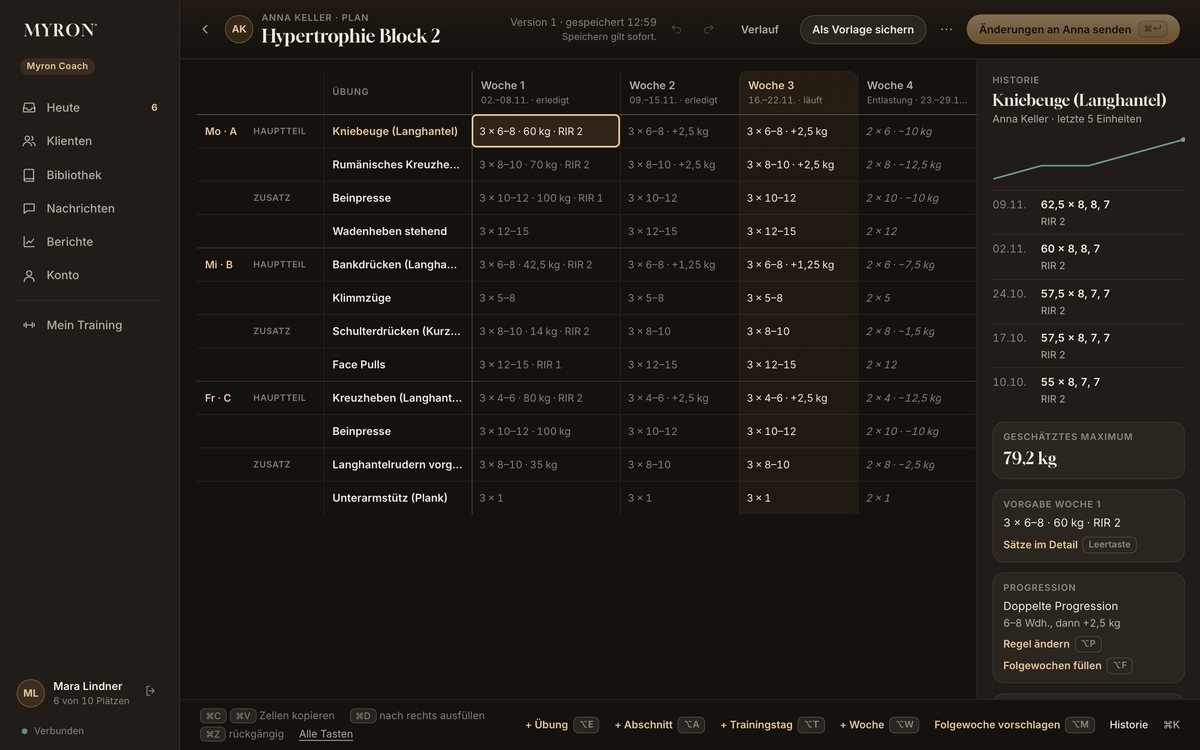
Die zwei Teile des Umzugs
Deine Pläne und deine Klienten ziehen getrennt um. Für beides gibt es eine eigene Anleitung.
Was mitkommt und was nicht
Die Tabelle gilt für jeden Umzug, egal aus welchem Werkzeug oder aus Tabellen und PDFs.
| Was | Kommt mit? | Wie |
|---|---|---|
| Trainingspläne und Vorlagen | ja | Import aus Tabelle (CSV, XLSX), PDF, Foto oder eingefügtem Text. Du prüfst den Entwurf im Raster. |
| Deine Klienten | ja, per Einladung | Je Klient ein Link, QR-Code oder Code. Dein Klient legt sein Myron-Konto selbst an. |
| Klienten, die keine App wollen | ja | Du legst eine Akte ohne App an und führst sie selbst. |
| Trainingshistorie deiner Klienten | zum Teil | Aus Trainer-Werkzeugen nicht. Aus eigenen Apps wie Hevy oder Strong importiert dein Klient sie selbst. |
| Ernährungstagebuch deiner Klienten | zum Teil | Dein Klient importiert selbst, etwa aus MyFitnessPal, FDDB oder Cronometer. |
| Check-in-Formulare und Nachrichtenvorlagen | von Hand | Du legst sie in der Bibliothek neu an. Ein Standardformular ist schon da. |
| Nachrichtenverläufe und alte Check-ins | nein | Sie bleiben im alten Werkzeug. Sichere vorher, was du brauchst. |
| Zahlungen, Abos und Verträge | nein | Myron Coach wickelt keine Zahlungen ab. Das läuft weiter, wie du es heute außerhalb löst. |
Eine Reihenfolge, die wenig stört
Zieh nicht alle Klienten an einem Tag um. Die Stufe Start ist kostenlos, also kannst du Myron Coach neben deinem alten Werkzeug laufen lassen.
- Altes Werkzeug sichern. Exportiere oder kopiere, was du später brauchst: Pläne, Notizen, Messwerte. Tu das, bevor du kündigst.
- Arbeitsbereich anlegen. Das dauert eine Minute und braucht keine Zahlungsdaten.
- Vorlagen importieren. Bring zuerst die zwei oder drei Programme mit, die du am häufigsten vergibst.
- Mit zwei Klienten beginnen. Wähle Klienten, die gern etwas Neues ausprobieren. So lernst du die Abläufe, bevor es alle betrifft.
- Die übrigen einladen. Für mehr als 2 Klienten brauchst du eine bezahlte Stufe oder den Test über 30 Tage.
- Zum Wochenwechsel starten. Weise jeden Plan mit Startdatum am Montag zu. Dann endet die Woche im alten Werkzeug sauber.
- Altes Werkzeug kündigen. Erst wenn der letzte Klient umgezogen ist.
Was du deinen Klienten sagst
Für deine Klienten ändert sich die App, nicht die Betreuung. Sag ihnen drei Dinge: Die App kostet sie nichts. Sie entscheiden selbst, welche Daten du siehst. Und der neue Plan beginnt an einem festen Tag.
Wer seine Ernährung bisher in einer anderen App gezählt hat, kann das in Myron tun und braucht die zweite App nicht mehr. Mehr dazu unter Die App deiner Klienten.
Was der Import mit deinen Daten macht
Der Plan-Import ist ein KI-Auftrag. Die Datei geht zum Lesen an Anthropic in den USA, das sie laut Vertrag nicht zum Training seiner Modelle nutzt, und wird nach dem Lesen gelöscht. Steht in deiner Datei der Name eines Klienten, nimm ihn vorher heraus. Alles Weitere steht unter Datenschutz und Vertrauen.
Schritt für Schritt im Handbuch
- Arbeitsbereich anlegenSo startest du mit Myron Coach: anmelden, Arbeitsbereich benennen, den Bedingungen zustimmen und dein Profil für Klienten ausfüllen.
- Programm bauen und zuweisenEin Trainingsprogramm im Wochenraster anlegen, Zellen mit Kurzformen füllen, einen bestehenden Plan importieren und das Programm zuweisen.
- Klienten einladenWie du einen Klienten per Link, QR-Code oder Code einlädst, worum du dabei bittest und was passiert, wenn alle Plätze belegt sind.
- Klient ohne App führenFür Klienten, die Myron nicht selbst nutzen: Akte anlegen, selbst eintragen und die Akte später mit einem Code an den Klienten übergeben.
Häufige Fragen
Gibt es einen Import aus Trainerize oder TrueCoach?
Nein. Es gibt keinen automatischen Import aus einem anderen Trainer-Werkzeug. Pläne importierst du als Datei oder Text, Klienten lädst du ein.
Zieht Myron für mich um?
Nein. Einen Umzugsdienst gibt es nicht. Wenn du beim Import nicht weiterkommst, hilft support@myron.app.
Verlieren meine Klienten ihre bisherigen Trainingsdaten?
Was im alten Trainer-Werkzeug liegt, bleibt dort. Wer selbst in einer App wie Hevy, Strong oder MyFitnessPal geloggt hat, kann diese Historie in Myron importieren.
Was kostet der Umzug?
Nichts. Der Plan-Import zählt auf dein KI-Kontingent: In der Stufe Start sind 10 Aufträge im Monat frei, in einer bezahlten Stufe 20 je Platz.
Kann ich beide Werkzeuge eine Zeit lang parallel nutzen?
Ja, und das ist der ruhigste Weg. Die Stufe Start läuft nicht ab.
Passt dazu
- Trainingspläne importieren Aus Tabelle, PDF, Foto oder Text wird ein Entwurf im Raster. Schritt für Schritt.
- Klienten mitnehmen Einladen per Link, QR-Code oder Code, Akte ohne App, und wie Klienten ihre Historie mitbringen.
- Vergleiche Myron Coach neben anderen Werkzeugen für Trainer, mit Quellen und Prüfdatum.
- Preise Sechs Stufen nach aktiven Klienten. Was jede kostet und was die kostenlose kann.
Fang mit zwei Klienten an.
Die Stufe Start kostet nichts und läuft nicht ab. Du meldest dich mit Apple oder Google an, legst deinen Arbeitsbereich an und lädst den ersten Klienten ein.