
Changer d'outil sans que tes clients perdent une semaine.
Changer d'outil, c'est du travail, et personne ne le fait entièrement à ta place. Chez Myron Coach, il n'existe pas d'import automatique depuis Trainerize, TrueCoach ou un autre outil pour entraîneurs. Tu trouves ici ce que tu peux emporter, ce que tu ne peux pas emporter, et dans quel ordre tout se passe le plus calmement.
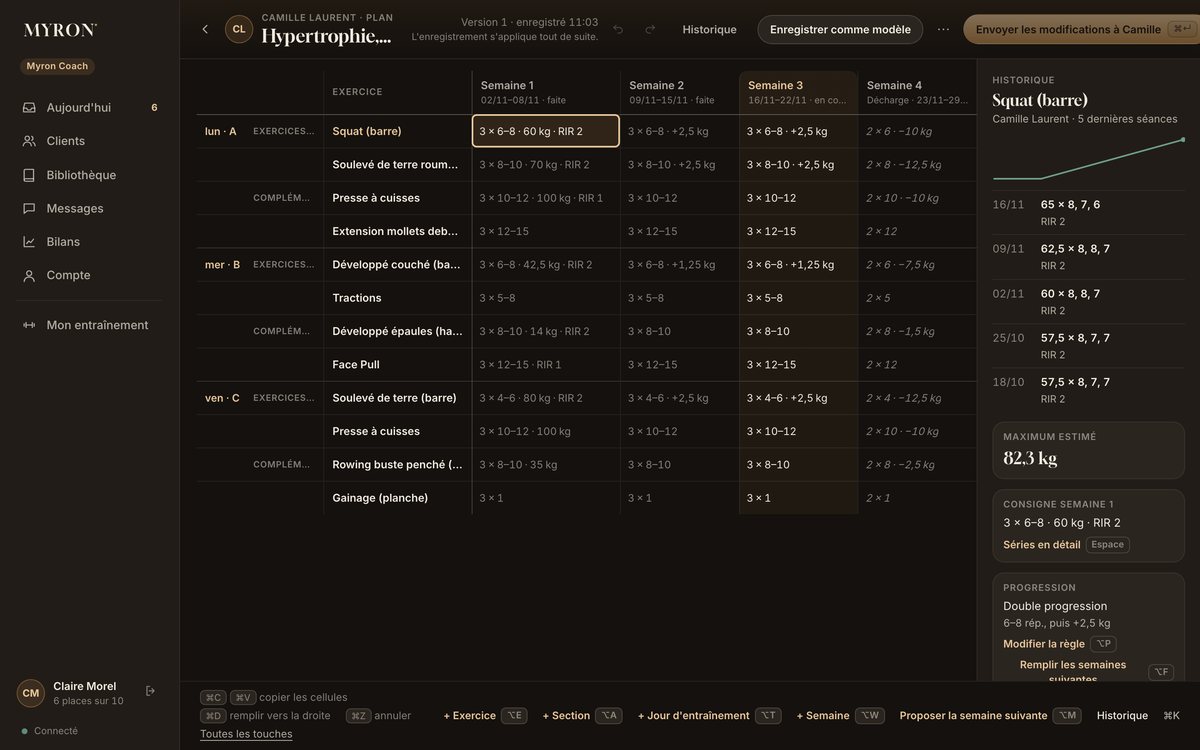
Les deux parties du changement
Tes plans et tes clients déménagent séparément. Chacun a son propre guide.
Ce qui suit et ce qui ne suit pas
Le tableau vaut pour tout changement, quel que soit l’outil d’origine, y compris des tableurs et des PDF.
| Quoi | Ça suit ? | Comment |
|---|---|---|
| Plans d'entraînement et modèles | oui | Import depuis un tableur (CSV, XLSX), un PDF, une photo ou du texte collé. Tu vérifies le brouillon dans la grille. |
| Tes clients | oui, par invitation | Pour chaque client, un lien, un code QR ou un code. Ton client crée lui-même son compte Myron. |
| Les clients qui ne veulent pas d'app | oui | Tu crées un dossier sans l’app et tu le tiens toi-même. |
| L'historique d'entraînement de tes clients | en partie | Pas depuis les outils pour entraîneurs. Depuis ses propres apps comme Hevy ou Strong, ton client l’importe lui-même. |
| Le journal alimentaire de tes clients | en partie | Ton client importe lui-même, par exemple depuis MyFitnessPal, FDDB ou Cronometer. |
| Formulaires de check-in et modèles de messages | à la main | Tu les recrées dans la bibliothèque. Un formulaire standard est déjà là. |
| Historiques de messages et anciens check-ins | non | Ils restent dans l’ancien outil. Sauvegarde d’abord ce dont tu as besoin. |
| Paiements, abonnements et contrats | non | Myron Coach ne traite aucun paiement. Cela continue comme tu le gères aujourd’hui en dehors. |
Un ordre qui dérange peu
Ne fais pas déménager tous tes clients le même jour. Le palier Start est gratuit, tu peux donc faire tourner Myron Coach à côté de ton ancien outil.
- Sauvegarder l’ancien outil. Exporte ou copie ce dont tu auras besoin plus tard : plans, notes, mesures. Fais-le avant de résilier.
- Créer l’espace de travail. Cela prend une minute et ne demande aucune donnée de paiement.
- Importer les modèles. Apporte d’abord les deux ou trois programmes que tu attribues le plus souvent.
- Commencer avec deux clients. Choisis des clients qui aiment essayer quelque chose de nouveau. Tu apprends ainsi les étapes avant que tout le monde soit concerné.
- Inviter les autres. Pour plus de 2 clients, il te faut un palier payant ou l’essai de 30 jours.
- Démarrer au changement de semaine. Attribue chaque plan avec une date de début le lundi. La semaine se termine alors proprement dans l’ancien outil.
- Résilier l’ancien outil. Seulement quand le dernier client a déménagé.
Ce que tu dis à tes clients
Pour tes clients, c’est l’app qui change, pas l’accompagnement. Dis-leur trois choses : l’app ne leur coûte rien. Ils décident eux-mêmes des données que tu vois. Et le nouveau plan commence un jour précis.
Qui comptait jusqu’ici sa nutrition dans une autre app peut le faire dans Myron et n’a plus besoin de la deuxième app. Plus de détails sous L’app de tes clients.
Ce que l'import fait de tes données
L’import de plans est une demande IA. Le fichier est envoyé pour lecture à Anthropic aux États-Unis, qui, par contrat, ne l’utilise pas pour entraîner ses modèles, et il est supprimé après la lecture. Si ton fichier contient le nom d’un client, retire-le avant. Tout le reste se trouve sous Confidentialité et confiance.
Pas à pas dans le manuel
- Créer ton espace de travailTes débuts avec Myron Coach : te connecter, nommer ton espace de travail, accepter les conditions et remplir ton profil pour tes clients.
- Créer et attribuer un programmeCréer un programme d'entraînement dans la grille hebdomadaire, remplir les cellules en abrégé, importer un plan existant et attribuer le programme.
- Inviter des clientsComment inviter un client par lien, code QR ou code, ce que tu lui demandes à cette occasion et ce qui se passe quand toutes les places sont occupées.
- Suivre un client sans l'appPour les clients qui n'utilisent pas Myron eux-mêmes : créer un dossier, saisir toi-même et remettre plus tard le dossier au client avec un code.
Questions fréquentes
Existe-t-il un import depuis Trainerize ou TrueCoach ?
Non. Il n’existe pas d’import automatique depuis un autre outil pour entraîneurs. Les plans, tu les importes sous forme de fichier ou de texte, les clients, tu les invites.
Myron fait-il le changement à ma place ?
Non. Il n’y a pas de service de migration. Si tu bloques pendant l’import, support@myron.app t’aide.
Mes clients perdent-ils leurs données d'entraînement passées ?
Ce qui se trouve dans l’ancien outil pour entraîneurs y reste. Qui a noté lui-même dans une app comme Hevy, Strong ou MyFitnessPal peut importer cet historique dans Myron.
Combien coûte le changement ?
Rien. L’import de plans compte dans ton quota IA : dans le palier Start, 10 demandes par mois sont offertes, dans un palier payant 20 par place.
Puis-je utiliser les deux outils en parallèle pendant un temps ?
Oui, et c’est la voie la plus calme. Le palier Start n’expire pas.
Dans le même esprit
- Importer des plans d'entraînement Un tableur, un PDF, une photo ou du texte devient un brouillon dans la grille. Pas à pas.
- Emmener tes clients Inviter par lien, QR code ou code, le dossier sans l'app, et comment les clients apportent leur historique.
- Comparatifs Myron Coach à côté d'autres outils pour entraîneurs, avec les sources et la date de vérification.
- Tarifs Six paliers selon le nombre de clients actifs. Ce que coûte chacun et ce que sait faire le gratuit.
Commence avec deux clients.
Le palier Start ne coûte rien et n'expire pas. Tu te connectes avec Apple ou Google, tu crées ton espace de travail et tu invites ton premier client.